Cómo encontrar el dominio de una empresa por su nombre con Elvesora
Guía práctica para pasar del nombre de una empresa a su dominio oficial probable y decidir entre coincidencia, sin coincidencia o revisión antes de actualizar el CRM o enriquecer los datos.

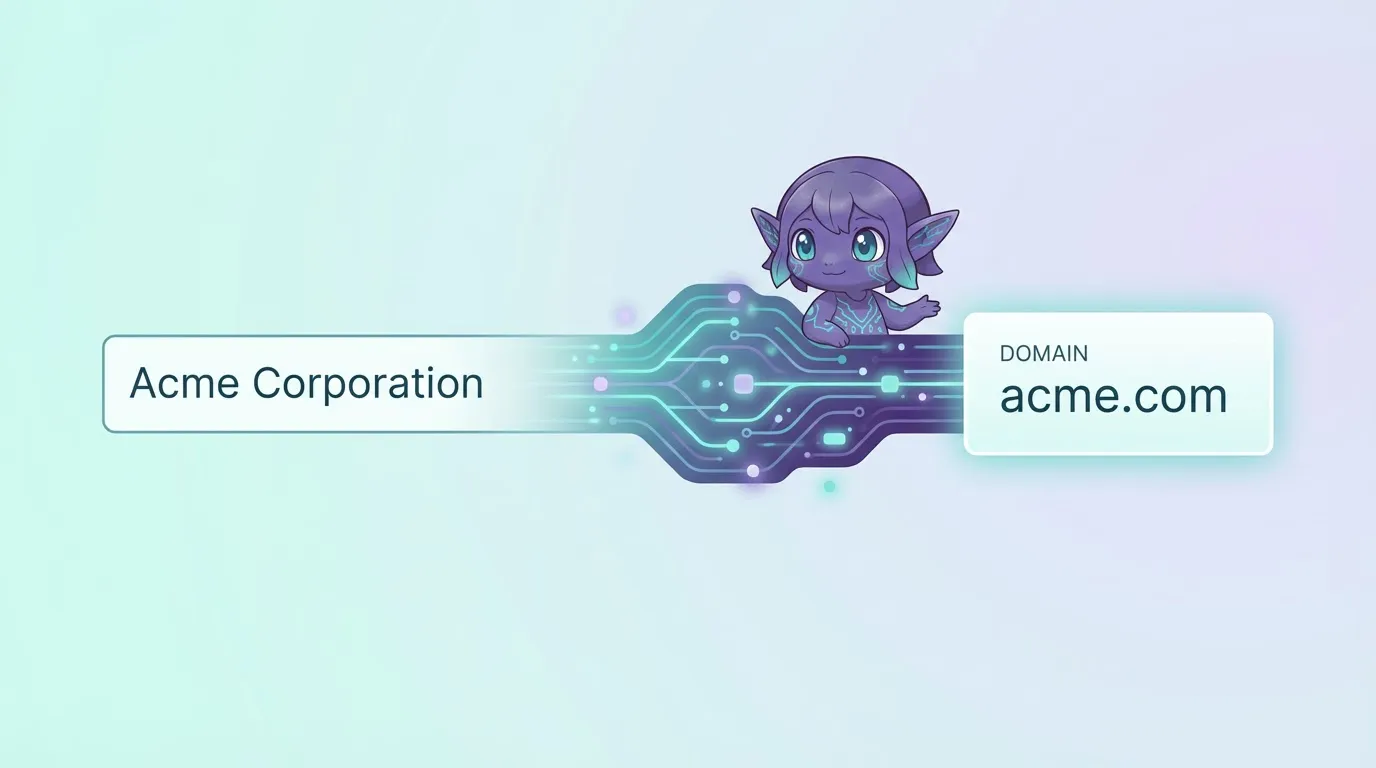
Encontrar el sitio web oficial de una empresa parece sencillo.
Escribes el nombre en Google.
Haces clic en el primer resultado.
Y pasas a lo siguiente.
Ese método funciona hasta que deja de funcionar.
A escala, los nombres de empresas rara vez son limpios o únicos. Las abreviaturas, los sufijos legales, las entidades regionales y las marcas antiguas convierten enseguida una búsqueda sencilla en una adivinanza. Basta un dominio equivocado para estropear el enriquecimiento, la higiene del CRM y los flujos de identidad de empresas que vienen después.
En esta guía repasamos un proceso práctico para pasar del nombre de una empresa a su dominio oficial probable, con Elvesora como ejemplo.
Identificar bien el dominio es una parte central de un flujo de identidad de empresas. Ayuda a los equipos a revisar el sitio web oficial probable antes de que empiece el enriquecimiento o la asignación en el CRM.
Prueba la demo en vivo de Company Domain Lookup con el nombre de una empresa.
Por qué las herramientas para buscar el dominio de una empresa importan más de lo que crees
Los nombres de empresas son desordenados por naturaleza.
El mismo negocio puede aparecer como:
- un nombre de marca
- una entidad legal
- una forma abreviada
- una filial regional
Al mismo tiempo, empresas distintas suelen compartir nombres parecidos o idénticos. Sin un proceso claro de coincidencia y revisión, eso lleva a:
- dominios asignados por error
- registros de empresas duplicados
- enriquecimiento atribuido a la empresa equivocada
- actualizaciones del CRM aplicadas a la organización equivocada
Por eso importa la búsqueda del dominio de una empresa. Devuelve un candidato a sitio web oficial probable que los equipos pueden aceptar, revisar o dejar sin coincidencia.
Si quieres una visión más amplia de los flujos de trabajo con datos de empresas, lee nuestra guía para encontrar las cuentas adecuadas (en inglés).
Qué necesitas antes de empezar
Para encontrar de forma confiable el dominio de una empresa por su nombre solo necesitas una cosa: el nombre de la empresa.
No tiene que ser perfecto. Puede incluir sufijos como Inc o Corp. Puede estar un poco desactualizado o ser informal.
El objetivo no es limpiar el nombre a mano, sino dejar que el sistema normalice el dato de entrada y use el contexto opcional para la coincidencia.
La aplicación está en inglés, así que los nombres de las pantallas y de los botones aparecen aquí tal como los verás.
Paso 1: Inicia sesión y abre Company Domain Lookup
Empieza por iniciar sesión en tu cuenta de Elvesora:
https://www.elvesora.com/es/signin
Puedes iniciar sesión con tu email y tu contraseña, o continuar con Google o Microsoft Office.
Si es tu primera vez en Elvesora, crea una cuenta y confirma tu dirección de email antes de continuar.
Después de iniciar sesión llegarás a la pantalla Select Your Product (selección de producto).
Ahí, elige Company Domain Lookup para entrar en el flujo que lleva del nombre de la empresa a su dominio.
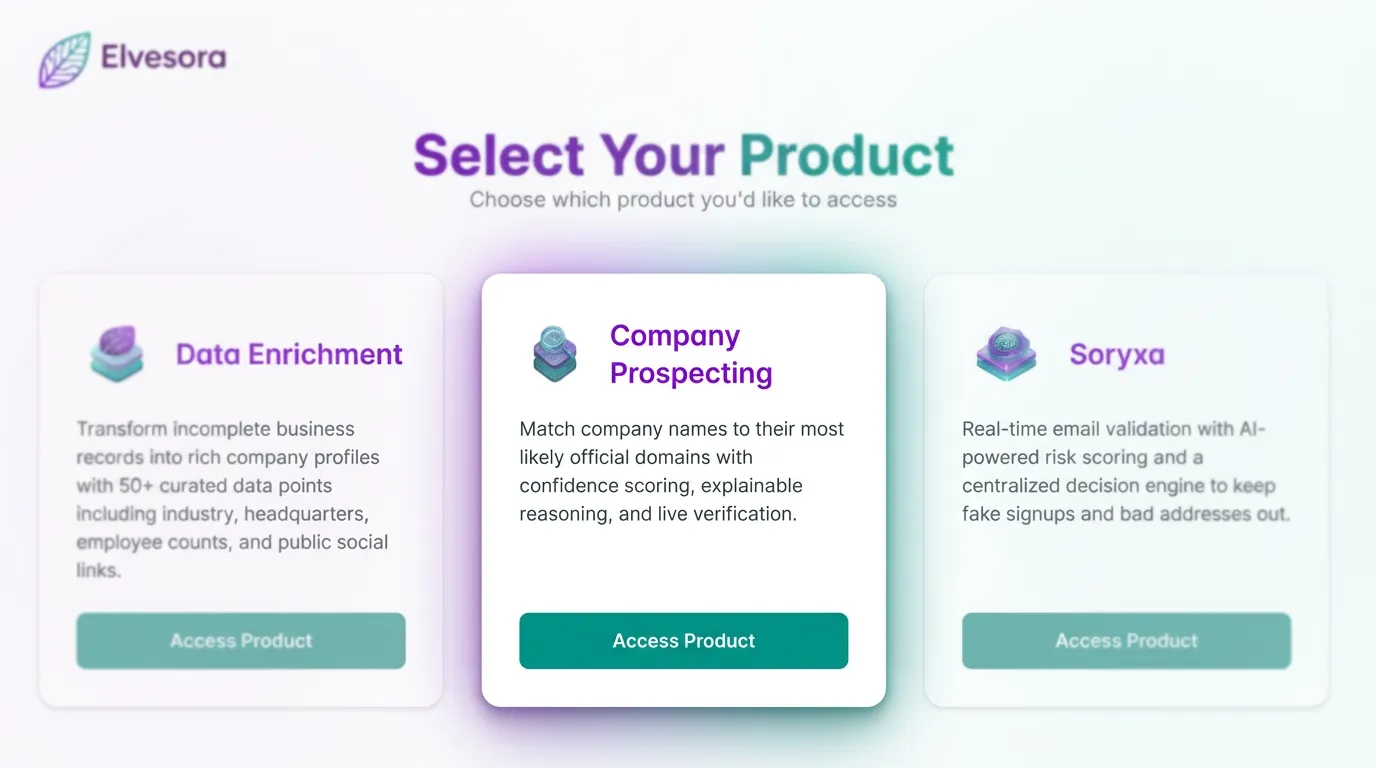
Ilustración 1: pantalla de selección de producto después de iniciar sesión, con Company Domain Lookup resaltado.
Paso 2: Escribe el nombre de una empresa
Después de elegir Company Domain Lookup, verás el espacio de trabajo principal de búsqueda de dominios.
A la derecha, en Try Company Domain Lookup, hay un campo llamado Company Name.
Escribe el nombre de la empresa cuyo dominio oficial quieres encontrar. Es el punto de partida para encontrar el dominio de una empresa por su nombre.
Por ejemplo:
"elvesora corp"
Después haz clic en Find Domain.
Así empieza la búsqueda del dominio a partir del nombre. El sistema toma tu dato de entrada y empieza a evaluar cuál es el dominio oficial más probable de esa empresa.
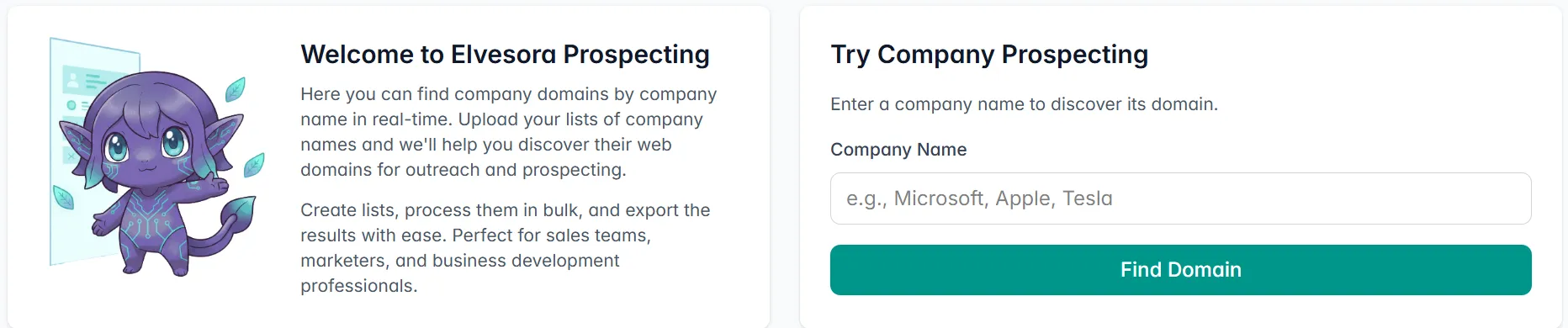
Ilustración 2: espacio de trabajo de Company Domain Lookup con el nombre de una sola empresa como punto de partida.
Paso 3: Normalización del nombre de la empresa
Antes de buscar un dominio, hay que normalizar el nombre de la empresa.
La normalización elimina las variaciones innecesarias y ayuda al sistema a entender cómo se llama probablemente la empresa en las fuentes públicas.
Este paso suele incluir:
- quitar los sufijos legales
- resolver las abreviaturas habituales
- alinear el nombre de marca con el nombre legal
La normalización reduce la ambigüedad y prepara el dato de entrada para una búsqueda de dominio precisa.
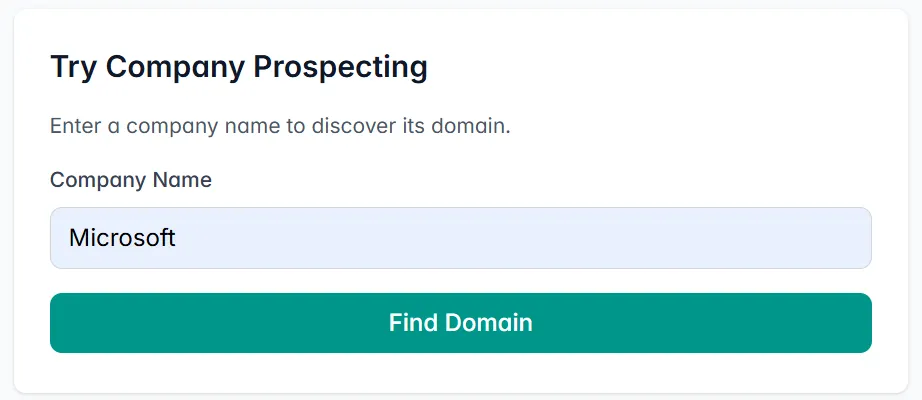
Ilustración 3: el nombre de una sola empresa en el panel Try Company Domain Lookup.
Paso 4: Revisa el resultado de la búsqueda
Después de hacer clic en Find Domain, el resultado aparece debajo del campo.
Verás:
- Company Name (nombre de la empresa)
- Likely Official Domain (dominio oficial probable)
- Confidence score (puntuación de confianza: ordinal de 1 a 100 para una coincidencia encontrada, 0 si no hay coincidencia)
- Una lista de confidence indicators (indicadores de confianza) que explican por qué se eligió ese dominio
Por ejemplo, el sistema puede confirmar que:
- la empresa es ampliamente conocida
- el dominio es una coincidencia probable con el sitio web oficial
- el dominio es el sitio web oficial probable para ese nombre de empresa
La puntuación de confianza es una señal ordinal para decidir entre la automatización y la revisión.
Una puntuación ordinal más alta te permite, según tu política, automatizar con más seguridad o decidir mejor qué va a revisión; no es una probabilidad calibrada. En un flujo de identidad de empresas, revisa los motivos antes de escribir en el CRM el dominio devuelto.
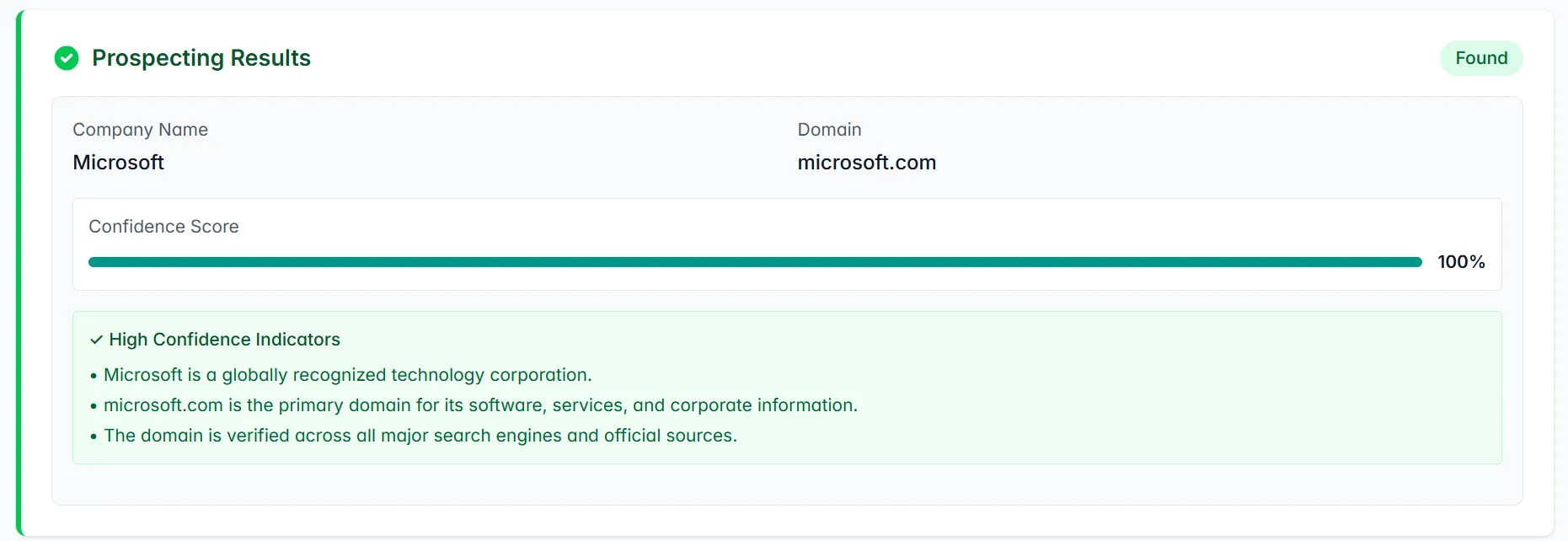
Ilustración 4: resultado con dominio encontrado, puntuación de confianza ordinal e indicadores explicables.
Cómo leer estos resultados
La puntuación de confianza es una puntuación ordinal que sirve para decidir qué hacer con la coincidencia encontrada.
Una puntuación alta sitúa la coincidencia en la franja alta del producto; sigue siendo una puntuación ordinal, no una probabilidad.
Estas señales pueden incluir la coincidencia con el sitio web oficial, la similitud del nombre y el contexto de la empresa que hayas aportado.
Los indicadores de confianza explican por qué se eligió el dominio.
Aportan transparencia, para que entiendas el razonamiento detrás del resultado en lugar de depender de una caja negra.
Si la puntuación es más baja de lo esperado, revisa los indicadores con cuidado antes de usar el dominio en los flujos de enriquecimiento o de asignación en el CRM.
Por qué importa este paso
La precisión del dominio afecta a todo lo que viene después.
Si se elige el dominio equivocado:
- el enriquecimiento puede adjuntar datos de otra empresa
- los registros del CRM pueden duplicarse o quedar mal emparejados
- la automatización del CRM puede actualizar la organización equivocada
Al revisar primero el dominio oficial probable, proteges todos los flujos posteriores.
Esto es especialmente importante antes de ejecutar el enriquecimiento de empresas (en inglés), donde la precisión del dominio determina qué perfil se adjunta.
La búsqueda del dominio de una empresa no es solo un paso de búsqueda.
Es el punto en el que la precisión empieza o se rompe.
Paso 5: Busca dominios de empresas por listas con Lists
Si necesitas buscar los dominios de varias empresas a la vez, cambia a la pestaña Lists de la navegación superior.
La búsqueda de dominios por listas te permite:
- subir una lista de nombres de empresas
- procesarlos automáticamente
- revisar los resultados en un solo lugar
- exportar los dominios revisados para usarlos después
Haz clic en Lists para empezar con el procesamiento por listas.

Ilustración 5: navegación de Company Domain Lookup con la pestaña Lists resaltada.
Por qué importa este paso
El procesamiento por listas hace escalable la búsqueda del dominio a partir del nombre.
En lugar de comprobar las empresas una por una, puedes:
- procesar decenas o cientos de nombres de empresas a la vez
- emparejar automáticamente cada nombre con su dominio oficial más probable
- revisar los resultados en un espacio de trabajo estructurado
La búsqueda de dominios por listas reduce el trabajo manual de emparejar, sobre todo cuando limpias las cuentas del CRM antes del enriquecimiento o de la asignación.
Paso 6: Crea tu primera lista de búsqueda de dominios
Si todavía no tienes listas, verás una pantalla que dice No lists found.
Para empezar la búsqueda de dominios por listas, haz clic en Create Your First List.
Se abrirá el flujo de creación de listas, donde puedes subir o pegar varios nombres de empresas y procesarlos de una vez.
Las listas son ideales cuando:
- tienes una hoja de cálculo de empresas objetivo
- quieres validar varios nombres a la vez
- necesitas los dominios oficiales probables para actualizar el CRM o para el enriquecimiento
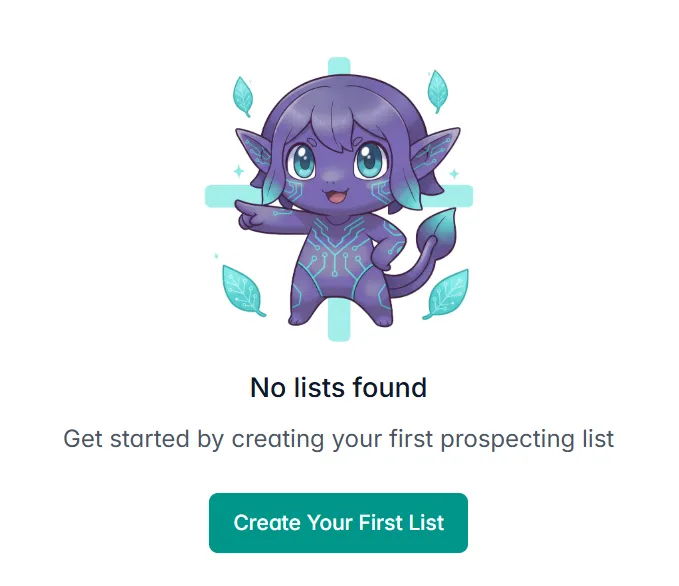
Ilustración 6: pantalla Lists vacía con el botón «Create Your First List».
Paso 7: Crea y procesa tu lista de búsqueda de dominios
Al hacer clic en Create Your First List, verás la pantalla de creación de la lista.
Aquí preparas tu búsqueda de empresas por lista.
1. Ponle nombre a la lista
Dale a tu lista un nombre claro (por ejemplo: Q1 SaaS Accounts o CRM Domain Backfill).
Te ayuda a mantener el orden cuando ejecutas varios lotes de búsqueda de dominios.
2. Elige cómo añadir los nombres de empresas
Tienes dos opciones:
- Copy & Paste: pega los nombres de empresas directamente (uno por línea)
- Upload CSV/Excel: sube un archivo con los nombres de empresas
En este ejemplo usaremos Copy & Paste.
3. Escribe los nombres de empresas
Añade un nombre de empresa por línea:
Microsoft
Apple Inc
Tesla Motors
Los duplicados se eliminan automáticamente.
Cuando termines, haz clic en Create and Start Processing.
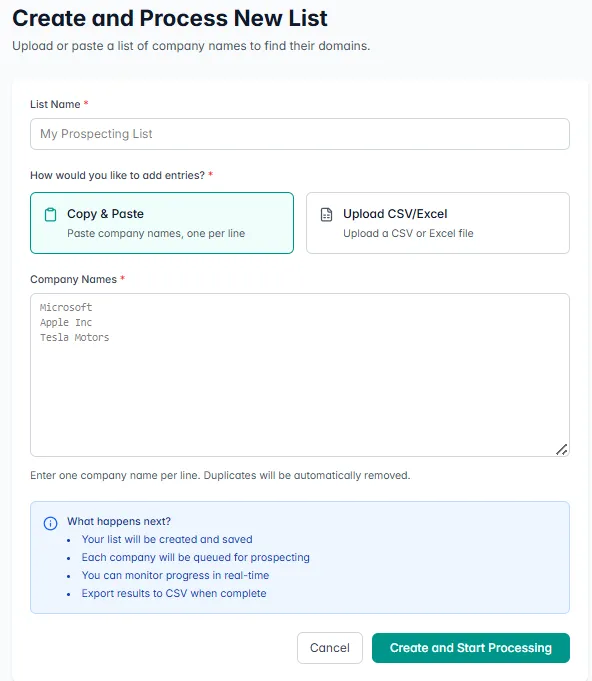
Ilustración 7: creación de una lista nueva de búsqueda de dominios e inicio de su procesamiento.
Nota sobre las subidas de CSV y Excel
Si trabajas con conjuntos de datos más grandes, puede ser más cómodo subir un archivo CSV o Excel.
Al preparar el archivo:
- Asegúrate de que los nombres de empresas estén en una sola columna
- Evita mezclar dominios y nombres de empresas en la misma columna
- Quita las filas vacías para evitar procesamiento innecesario
Elvesora automáticamente:
- detecta los duplicados
- pone en cola cada empresa para la búsqueda
- procesa las entradas por lotes
El flujo y los resultados son los mismos tanto si usas Copy & Paste como si subes un archivo; la única diferencia es cómo aportas los datos de entrada.
Paso 8: Revisa el estado de la lista y abre los resultados
Cuando termine el procesamiento, el estado de tu lista cambiará a Completed.
En la vista general de Lists verás:
- el nombre de la lista
- el estado actual
- el total de registros procesados
- la fecha de creación
- los iconos de acciones
Cuando el estado sea Completed, tus dominios están listos. Haz clic en el icono del ojo en Actions, o simplemente en el nombre de la lista (en nuestro ejemplo, My Domain Lookup List), para abrirla y revisar los resultados en detalle.

Ilustración 8: vista general de Lists con una lista de búsqueda de dominios completada.
Paso 9: Revisa y exporta los resultados de la búsqueda de dominios
Al abrir la lista verás un resumen completo de los resultados de tu búsqueda de dominios.
En la parte superior de la página encontrarás un panel de resumen con:
- Estado (Completed)
- Total de registros
- Registros procesados
- Porcentaje de progreso
- Desglose de encontrados, sin coincidencia y fallidos
Así sabes rápidamente cómo resultó tu lista.
Debajo del resumen verás una tabla detallada de resultados con:
- Nombre de la empresa
- Dominio oficial probable
- Puntuación de confianza
- Motivos claros de la coincidencia
- Estado del procesamiento
- Fecha y hora
Cada fila completada representa una coincidencia encontrada o un resultado sin coincidencia, con indicadores explicables para la revisión.
Puedes usar la barra de búsqueda para localizar rápidamente una empresa o un dominio concreto dentro de la lista.
Cuando quieras usar los datos fuera de Elvesora, haz clic en Export, arriba a la derecha, para descargar los resultados.
Ese archivo se puede usar para:
- Actualizaciones del CRM
- Segmentación de cuentas
- Preparación de actualizaciones del CRM
- Limpieza interna de datos
Tu búsqueda de dominios de empresas ya está estructurada, revisada y lista para el siguiente paso de tu flujo de trabajo.
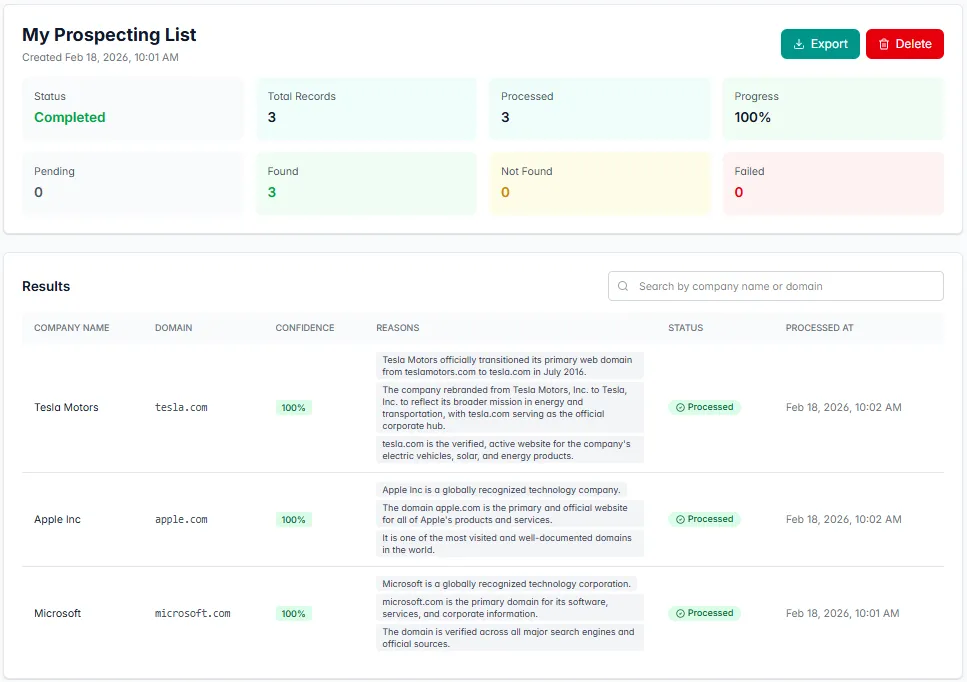
Ilustración 9: vista de resumen con los registros de la búsqueda de dominios y la opción Export to Excel.
Conclusión
Encontrar el dominio de una empresa por su nombre parece sencillo.
En la práctica, es uno de los pasos más importantes de los flujos de trabajo B2B.
Si el dominio es incorrecto, todo lo que viene después se vuelve inestable:
- el enriquecimiento trae el perfil equivocado
- la segmentación falla
- las actualizaciones del CRM dejan de ser confiables
Cuando las coincidencias de dominio se revisan y se aceptan:
- los datos se mantienen coherentes
- el enriquecimiento funciona como debe
- la búsqueda de dominios se vuelve predecible
Company Domain Lookup no consiste en reunir más nombres.
Empieza por identificar la entidad correcta de la empresa y su dominio oficial.
Si estás construyendo una base de datos limpia, quizá también te interese explorar:
- Cómo el enriquecimiento de empresas añade contexto estructurado
- Cómo la validación de email protege lo que entra en tu sistema
Porque la claridad funciona mejor cuando cada capa de datos sostiene a la siguiente.
Explora Company Domain Lookup dentro de Elvesora y mira cómo encaja en tu flujo de trabajo la coincidencia revisada entre empresa y sitio web.